MoleditPy PySCF Calculator Plugin Tutorial
1. ブタジエンの分子軌道と節の規則
(計算レベル: B3LYP/STO-3G)
目的
1,3-ブタジエンの π電子系における分子軌道を可視化し、エネルギー準位が高くなるにつれて「節(Node)」の数が増加する規則性を検証します。
操作手順
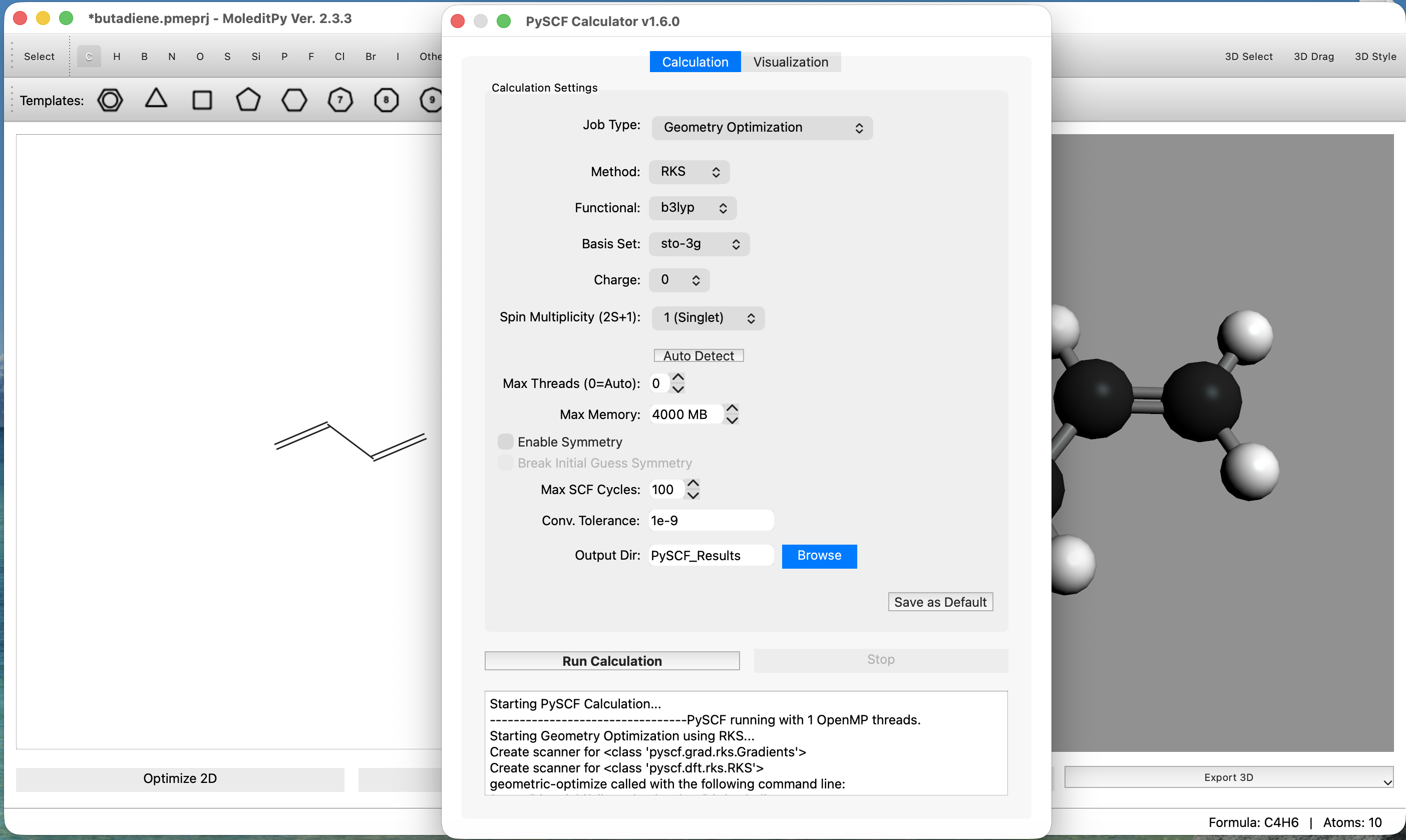
Step 1: 分子モデルの構築と計算実行
- 構造式の描画:
- メインキャンバスで炭素ツールを選択します。
- 炭素原子を4つ繋げて鎖状にします。
- 二重結合の作成: 「二重結合」ツールを選択するか、結合の上にカーソルを合わせてキーボードの '2' を押し、C1-C2間とC3-C4間を変換します。
- 1,3-ブタジエン の構造になっていることを確認します。
- 3Dモデルへの変換:
- ツールバーの "Convert 2D to 3D" ボタンをクリックします。
- 3D構造が生成されるのを待ちます。
- プラグインの起動:
- メニューバーから
Extensions>PySCF Calculatorを選択します。 - 計算実行画面(PySCF Calculator)が立ち上がります。
- メニューバーから
- 計算設定:
Calculationタブを開きます。- Job Type を
Geometry Optimizationに設定します。 - Method を
RKS(Restricted Kohn-Sham) に設定します。 - Functional を
b3lypに設定します。 - Set Basis to
sto-3g(計算速度優先の最小基底) に設定します。 Run Calculationボタンをクリックして計算を開始します。
Step 2: 軌道データの生成 (Post-Calculation Analysis)
計算が完了するとステータスバーに完了通知が表示され、画面下部の Post-Calculation Analysis 領域が操作可能になります。
- 軌道の選択:
- 解析リストをスクロールして項目を探します。
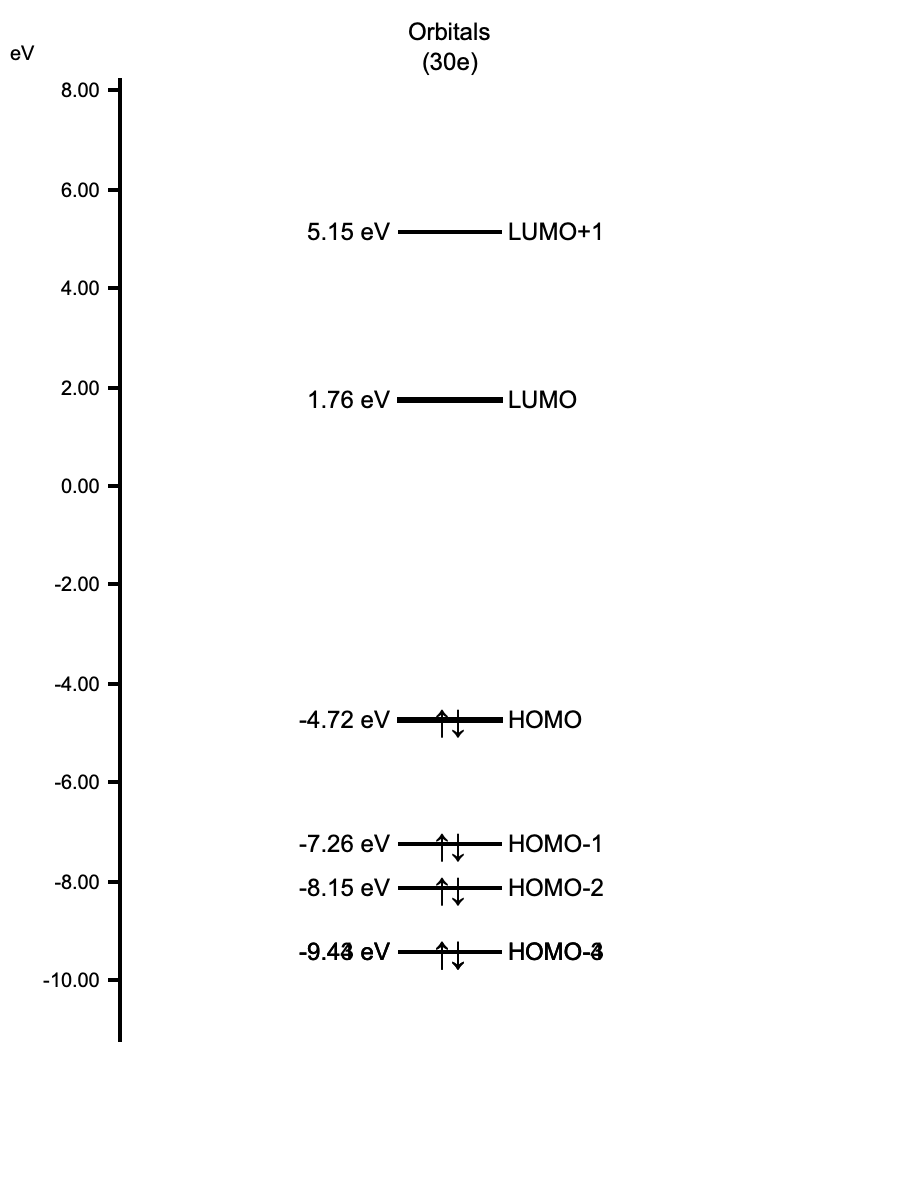
- HOMO-1、HOMO (最高被占軌道)、LUMO (最低空軌道)、および LUMO+1 のチェックボックスにチェックを入れます。
Pro Tip: Orbital Energy Diagram ボタンをクリックすると、インタラクティブなエネルギー準位図が開きます。HOMO-LUMOギャップの確認や、図上からの軌道選択ができ、便利です。
- Cubeファイルの生成:
Generate & Visualize Selectedボタンをクリックします。- 注: グリッド上での軌道計算と
.cubeファイルへの保存処理が実行されます。これには数秒かかる場合があります。
- 出力の確認:
Visualization Filesリストに.cube拡張子のファイルが追加されたことを確認します。
Step 3: 軌道の比較
Visualization Files リストから各ファイルを選択し、形状を確認します。エネルギー準位が高くなるにつれて「節(ノード)」の数が増えていく様子を確認しましょう。
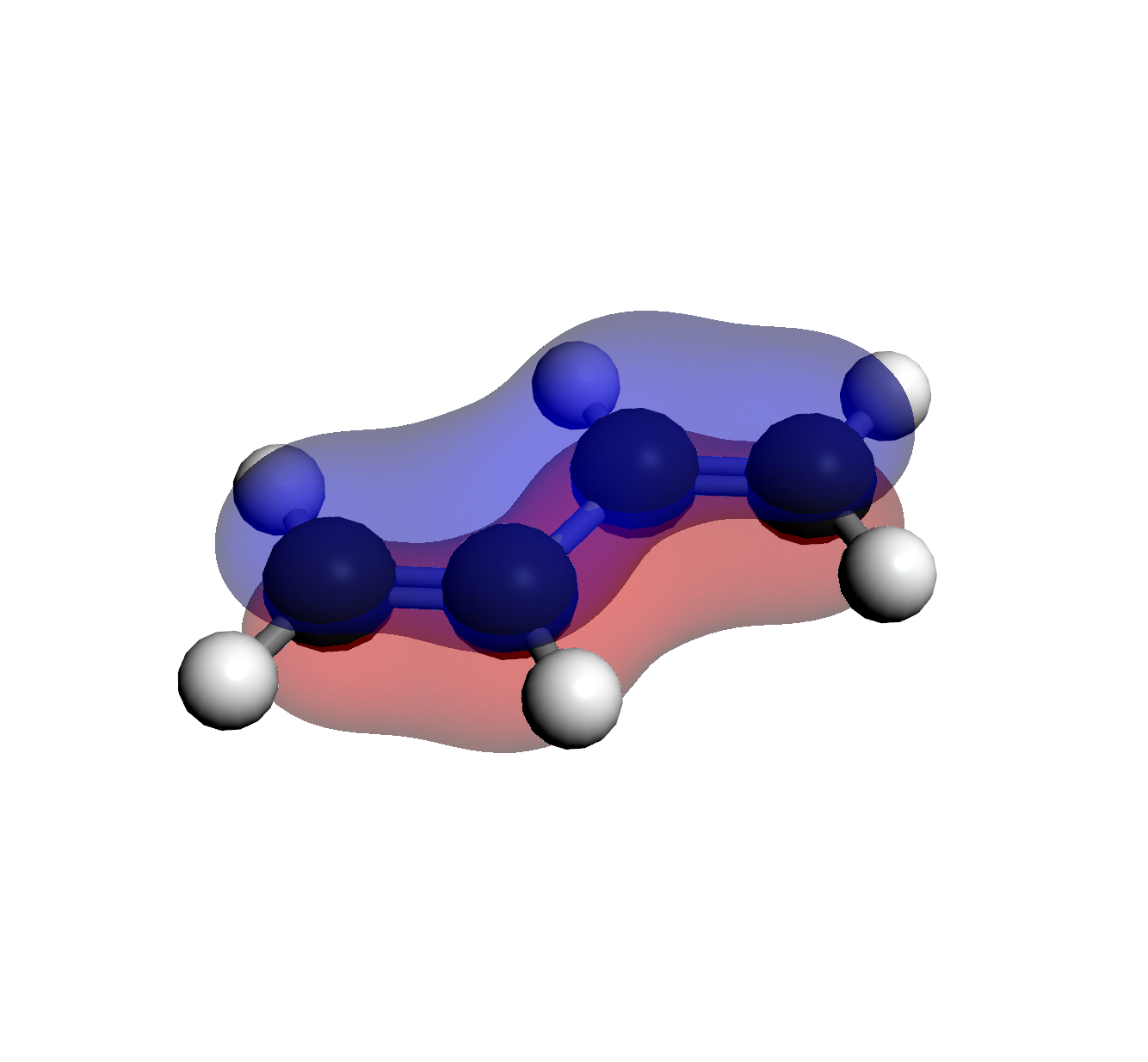 1. HOMO-1 (Orb 14)
節 0個 (最低エネルギー)
1. HOMO-1 (Orb 14)
節 0個 (最低エネルギー)
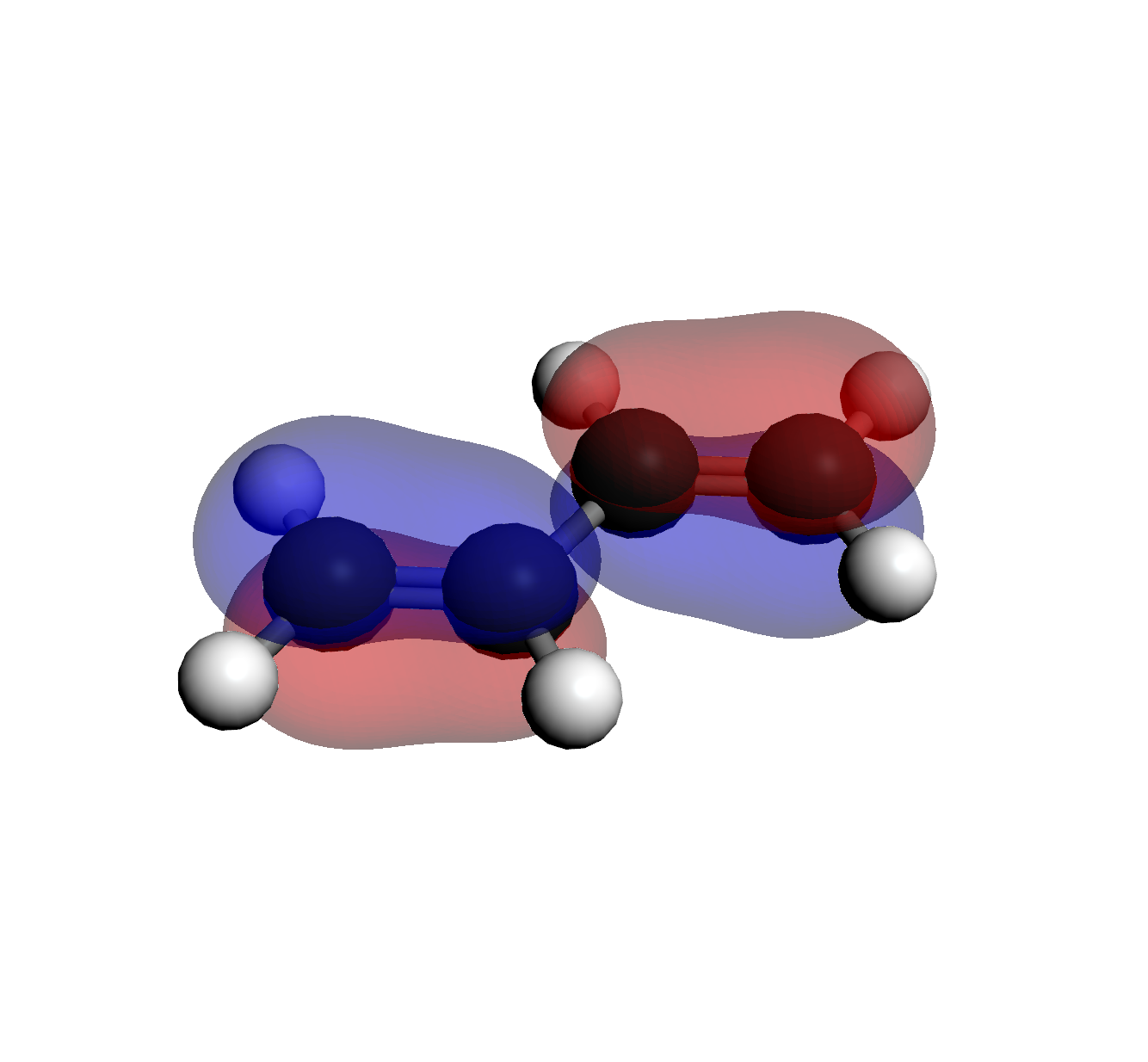 2. HOMO (Orb 15)
節 1個
2. HOMO (Orb 15)
節 1個
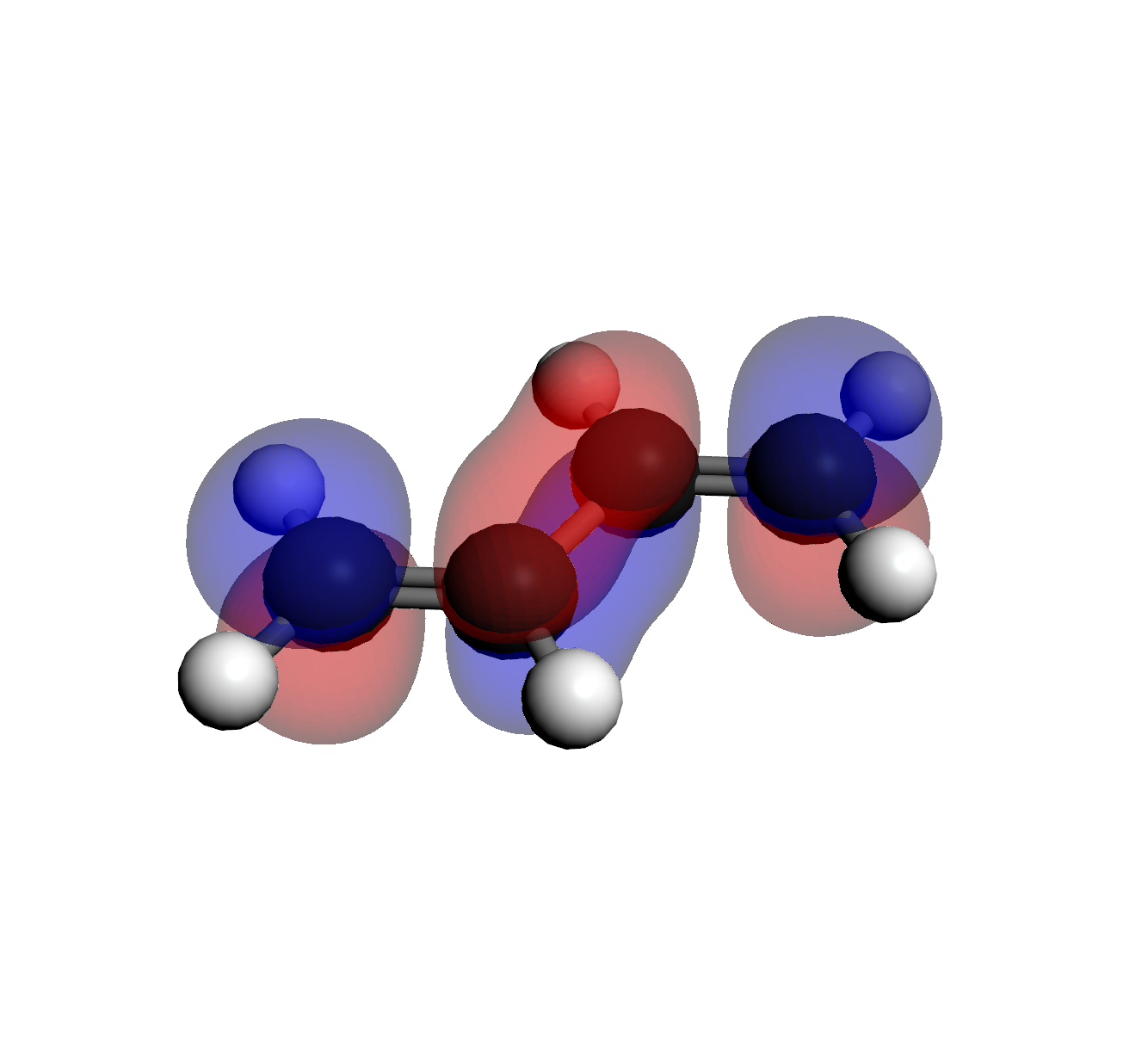 3. LUMO (Orb 16)
節 2個
3. LUMO (Orb 16)
節 2個
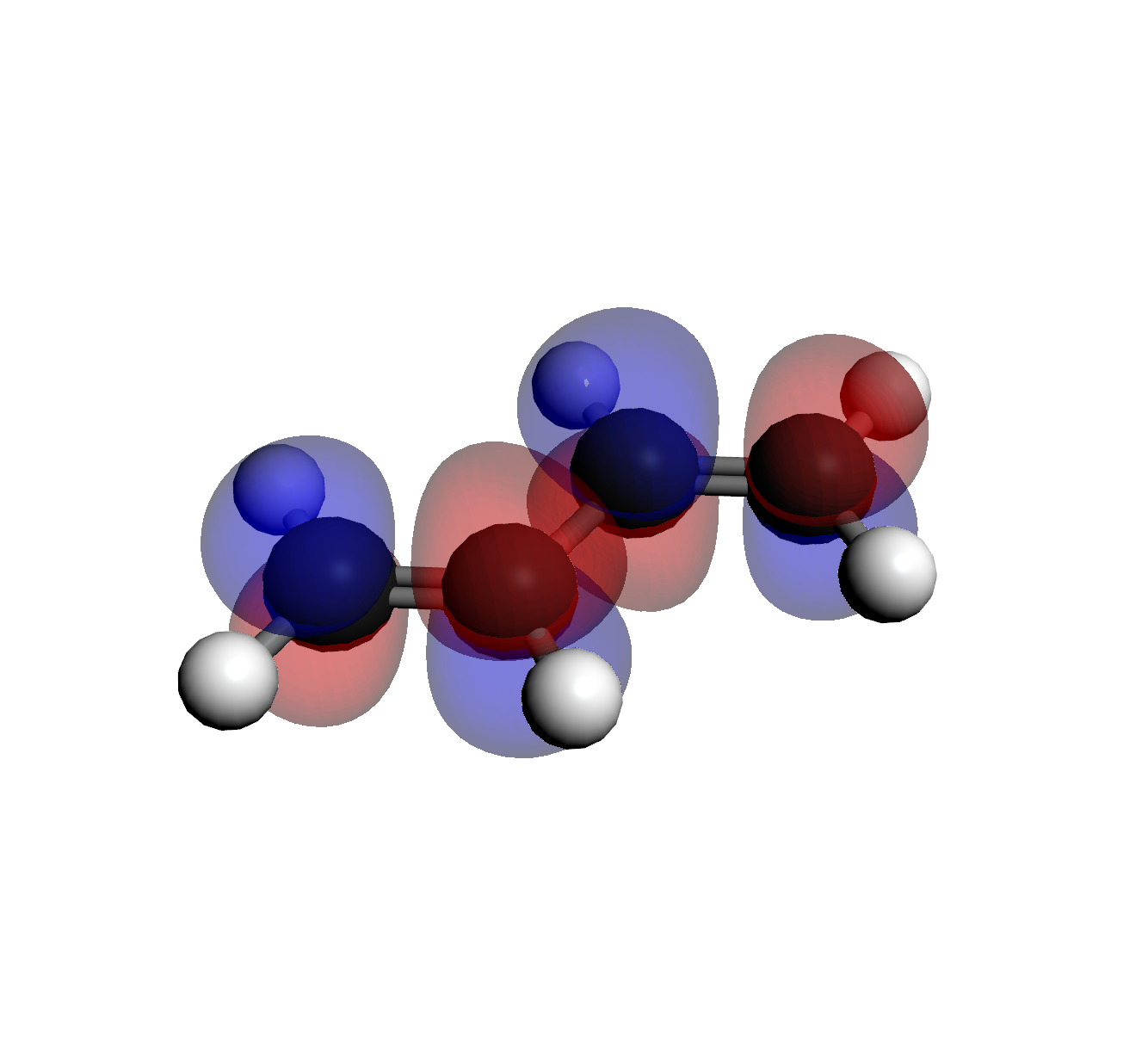 4. LUMO+1 (Orb 17)
節 3個 (最高エネルギー)
4. LUMO+1 (Orb 17)
節 3個 (最高エネルギー)
Tip: 操作をやり直したい場合は、メニューバーの File > New
を選択してキャンバスをリセットし、最初から描画し直してください。